Блог - SMS и Viber из Customer.io — интеграция Intel-Tele
ИНТЕГРАЦИЯ CUSTOMER.IO × INTEL TELECOM

Отправка SMS и Viber из Customer.io через Intel-Tele

В Customer.io нет готового канала Intel-Tele. Сообщения отправляются через API Intel-Tele с помощью вебхука: Customer.io для каждого клиента отправляет запрос на сервер Intel-Tele, а Intel-Tele доставляет SMS или Viber.

↗ Broadcasts

Разовые рассылки — канал Webhook.

⚙ Automations

Автоматические сценарии — блок Send and Receive Data.

Интерфейс Customer.io на английском языке, поэтому названия кнопок в инструкции приведены так, как они отображаются на экране.

Что нужно заранее

Перед настройкой интеграции подготовьте необходимые данные и доступы.

01

Аккаунт Intel-Tele

Учётная запись Intel-Tele с положительным балансом.

02

Зарегистрированное имя отправителя

Альфа-имя для SMS и/или Viber. Список доступен в кабинете Intel-Tele в разделе «Альфа Імена».

03

Аккаунт Customer.io

Учётная запись Customer.io для настройки рассылок.

04

Номера телефонов клиентов

В профилях клиентов Customer.io должен быть заполнен атрибут phone в международном формате, например: +380991234567.

ШАГ 1

Создайте API-ключ в кабинете Intel-Tele

1

Откройте кабинет Intel-Tele и перейдите в раздел Профіль → АПІ Налаштування.

2

В блоке Create API key в поле Імʼя введите название ключа, например Customer.io.

3

Нажмите кнопку Створити.

4

Кабинет покажет API-ключ только один раз. Сразу скопируйте его и сохраните в надёжном месте. Позже посмотреть ключ нельзя: если он потерян, создайте новый.
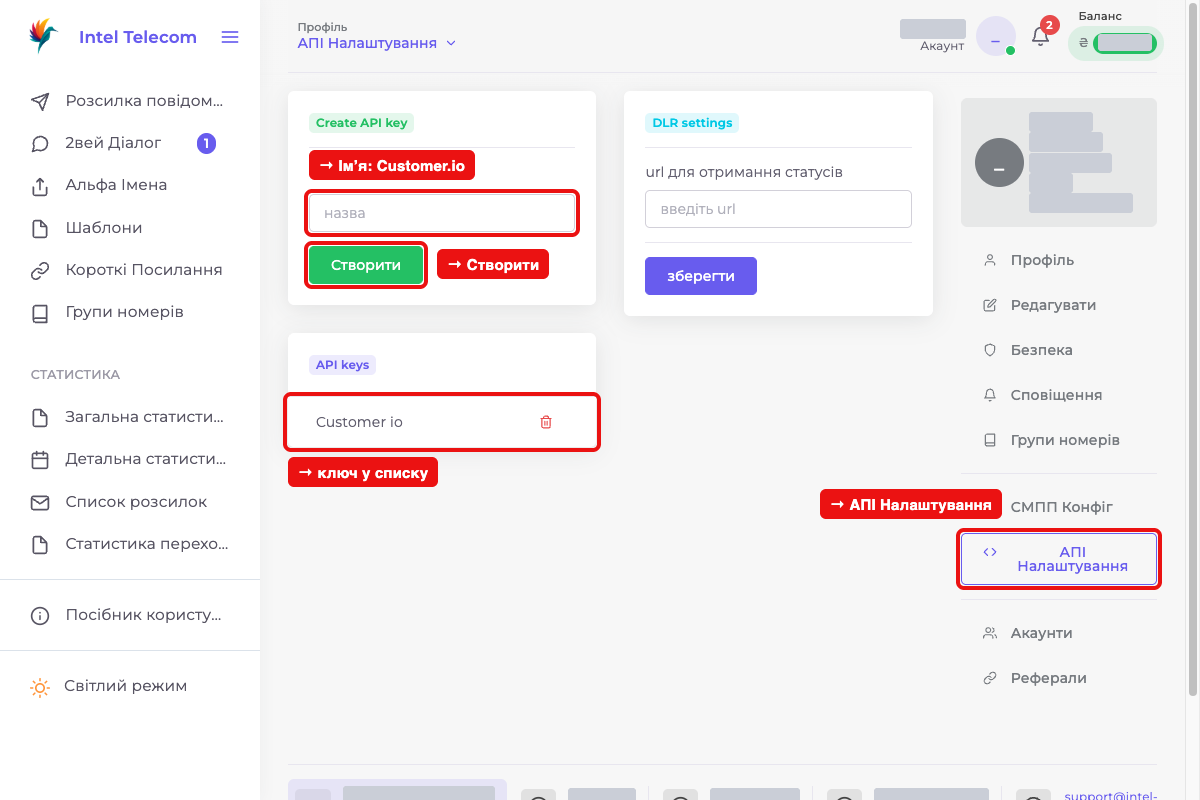
Создание API-ключа Intel-Tele для интеграции SMS и Viber с Customer.io
Создание API-ключа в кабинете Intel-Tele. Красным выделены основные элементы интерфейса.

🔐 Важно: безопасность API-ключа

Можно создать до 5 API-ключей. Отдельный ключ для Customer.io позволяет в любой момент отключить интеграцию (значок корзины), не затрагивая другие подключения.

Никому не пересылайте API-ключ в мессенджерах или по электронной почте.

Если ключ потерян или мог попасть к посторонним лицам, удалите его и создайте новый.

ШАГ 2

Добавьте в Customer.io тестового клиента

Чтобы проверить отправку SMS и Viber, создайте тестовый профиль в Customer.io со своим номером телефона.

1

В меню слева откройте People → нажмите Add people.
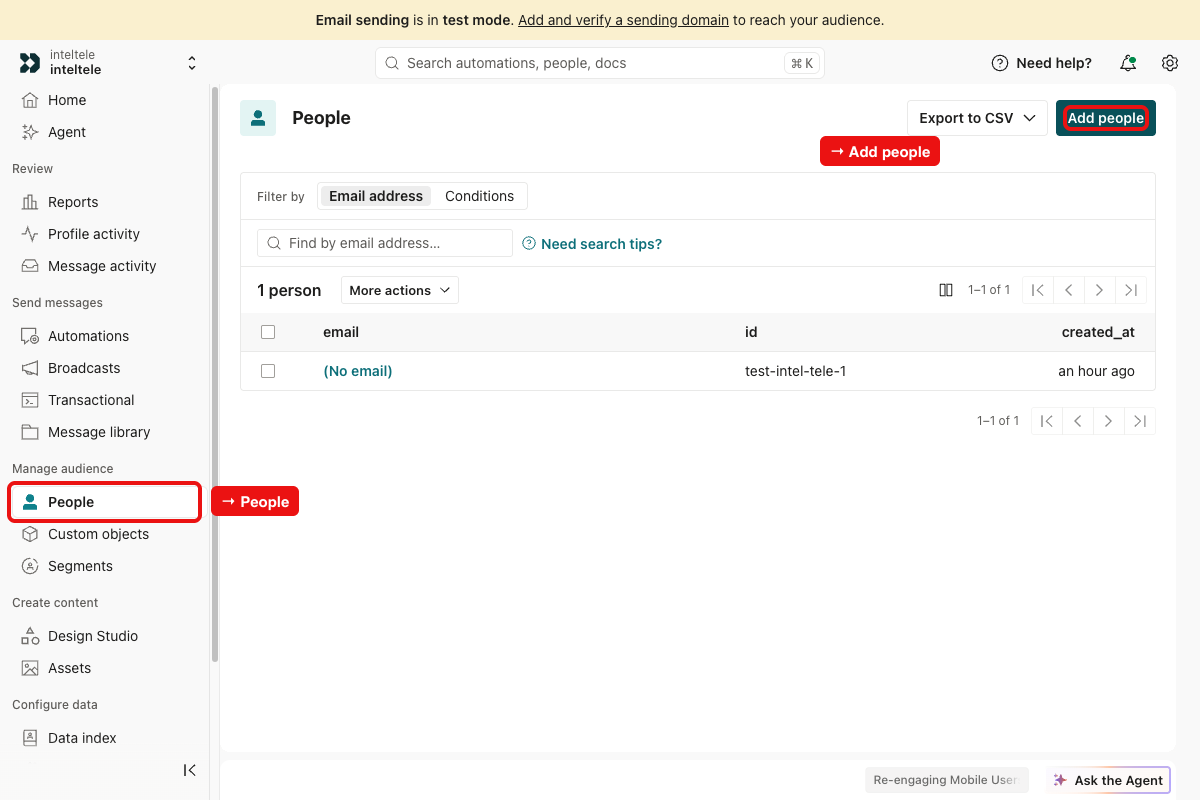
Раздел People и кнопка Add people для добавления клиента в Customer.io
Перейдите в раздел People и нажмите Add people.
2

В открывшемся окне выберите Add a single person.
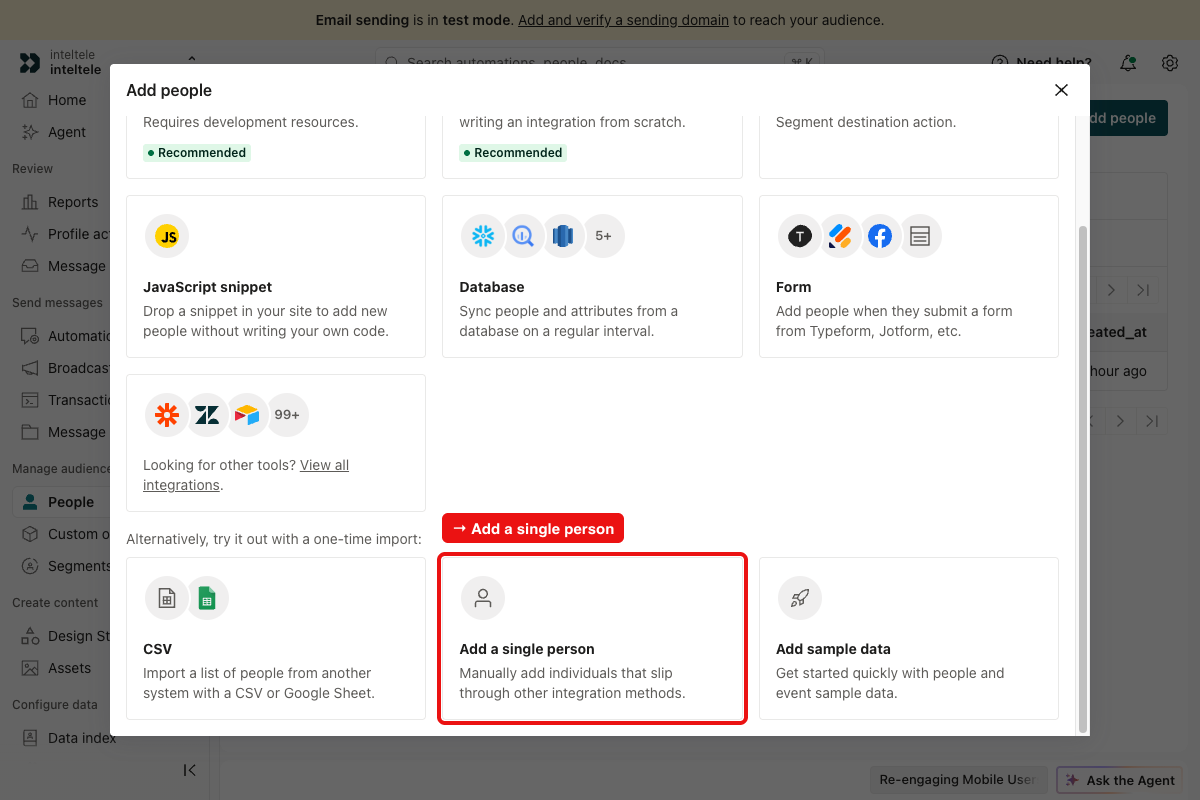
Создание тестового клиента в Customer.io через Add a single person
Выберите Add a single person, чтобы создать один тестовый профиль.
3

В поле phone введите свой номер в международном формате +380XXXXXXXXX и нажмите Save changes.
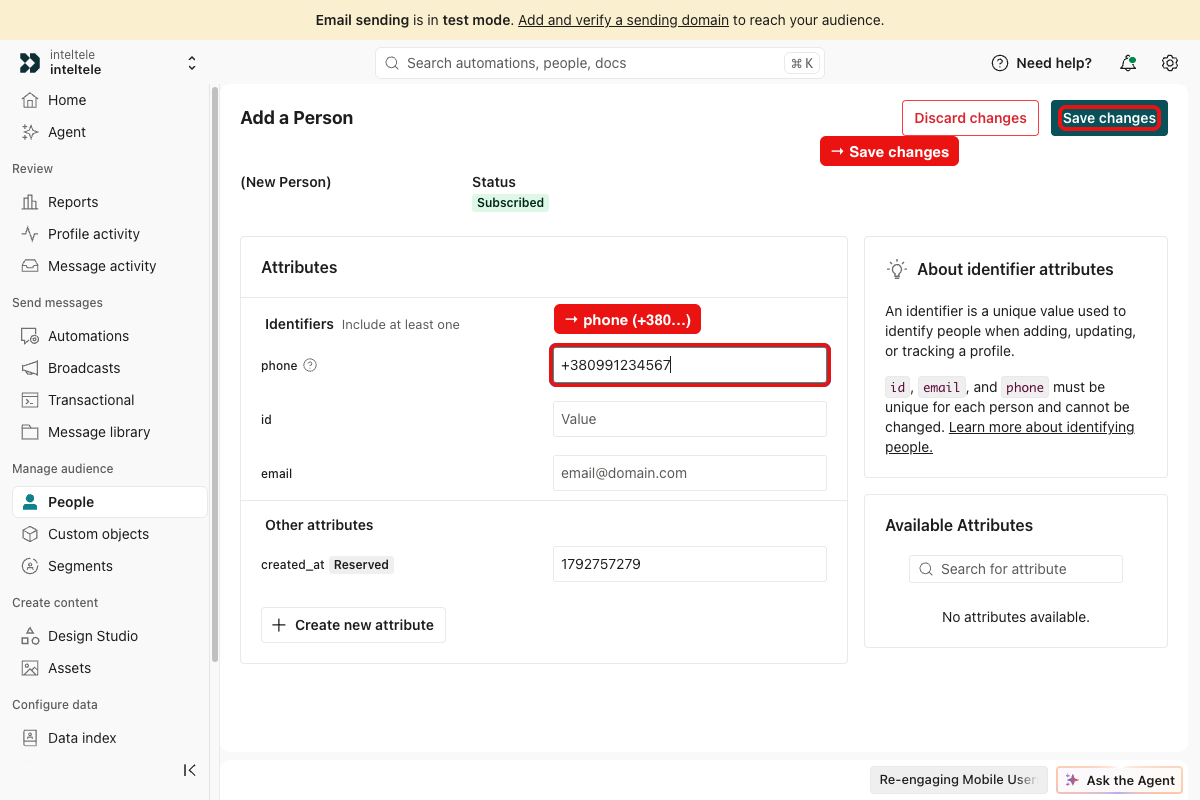
Ввод номера телефона клиента в Customer.io и сохранение через Save changes
Укажите номер телефона в поле phone и сохраните изменения кнопкой Save changes.
ШАГ 3

Создайте рассылку с каналом Webhook

После создания тестового клиента перейдите к настройке рассылки в Customer.io.

1

В меню слева откройте Broadcasts → нажмите Create broadcast.
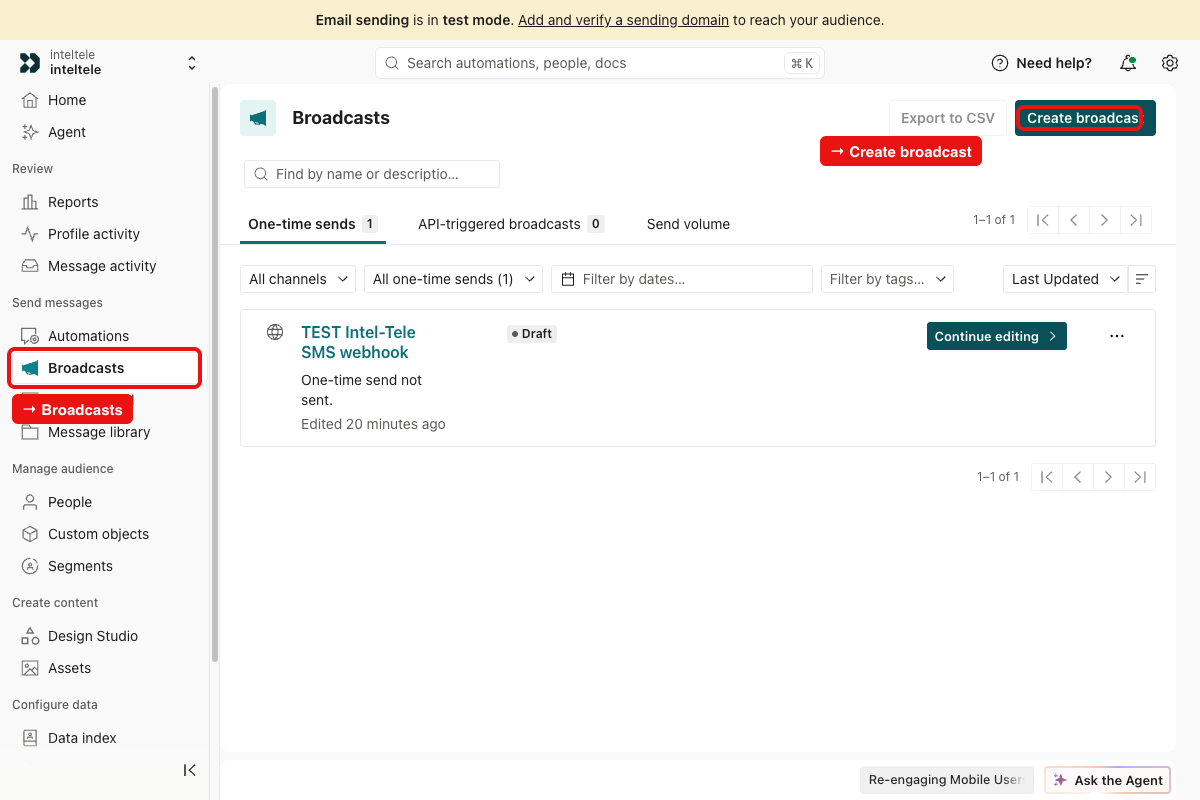
Создание SMS и Viber-рассылки в Customer.io через Broadcasts и Create broadcast
Перейдите в раздел Broadcasts и создайте новую рассылку.
2

Введите название рассылки, выберите One-time send и нажмите Create broadcast.
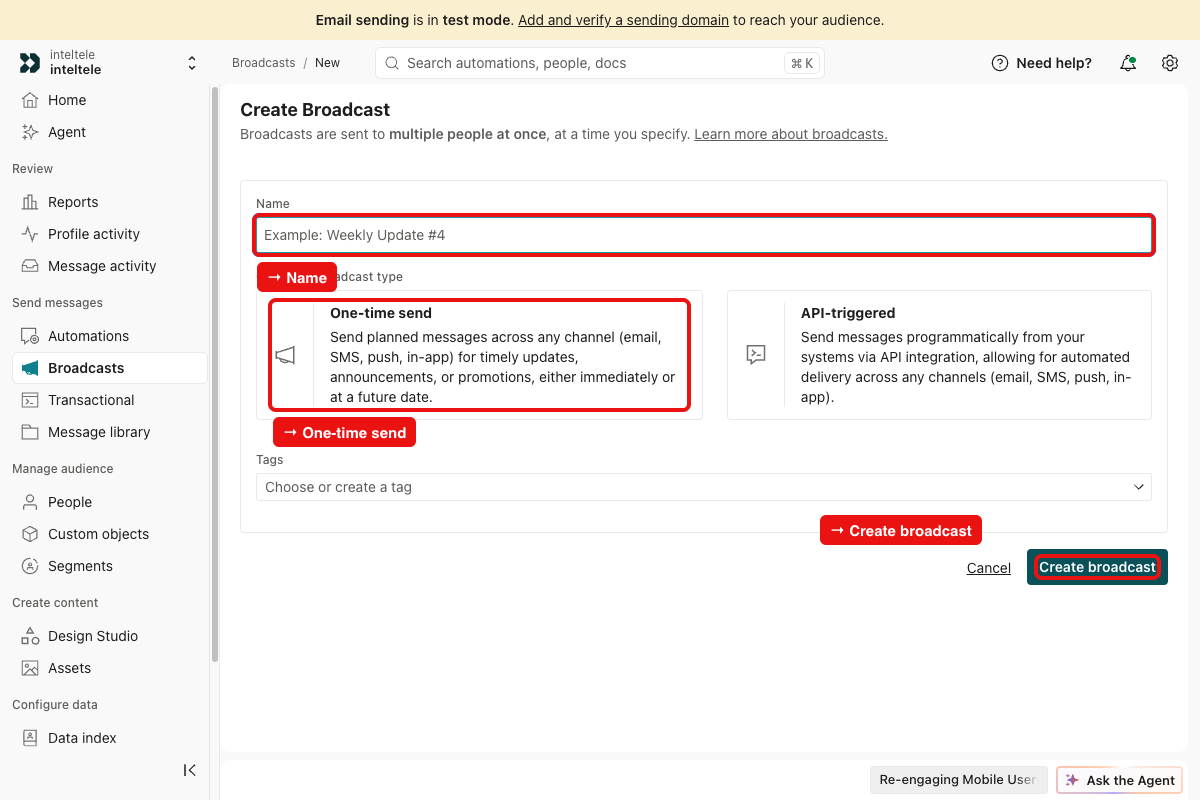
Настройка разовой рассылки One-time send в Customer.io
Укажите название и выберите формат разовой рассылки One-time send.
3

На шаге Content выберите канал Webhook и нажмите Add content.
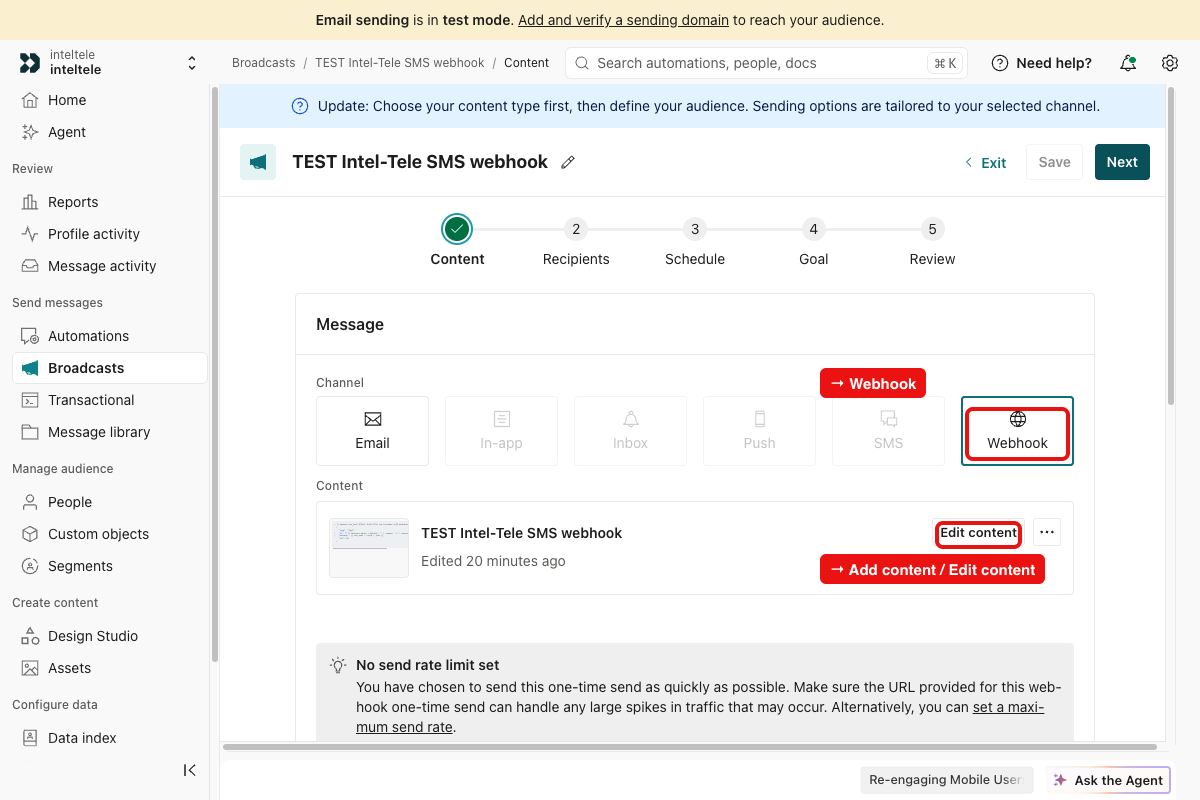
Выбор канала Webhook для отправки SMS и Viber из Customer.io через Intel-Tele
Выберите Webhook для отправки сообщений через API Intel-Tele.

Следующий шаг: настройка HTTP-запроса для отправки SMS или Viber через API Intel-Tele.

ШАГ 4

Настройте запрос

После выбора канала Webhook откроется редактор запроса. В центральной колонке Content настройте параметры для отправки сообщений через API Intel-Tele.

1

Оставьте метод POST.

2

В строке справа от POST вставьте адрес API в зависимости от выбранного канала рассылки.

SMS
https://srv.intel-tele.io:1323/message/send/?api_key=ВАШ_КЛЮЧ
Viber
https://srv.intel-tele.io:1323/im/send/?api_key=ВАШ_КЛЮЧ

Вместо ВАШ_КЛЮЧ вставьте API-ключ, созданный на шаге 1, без пробелов.

3

В поле ниже вставьте тело запроса. Готовые шаблоны для SMS и Viber приведены в следующих разделах инструкции.

4

Нажмите Save changes внизу справа, чтобы сохранить настройки запроса.
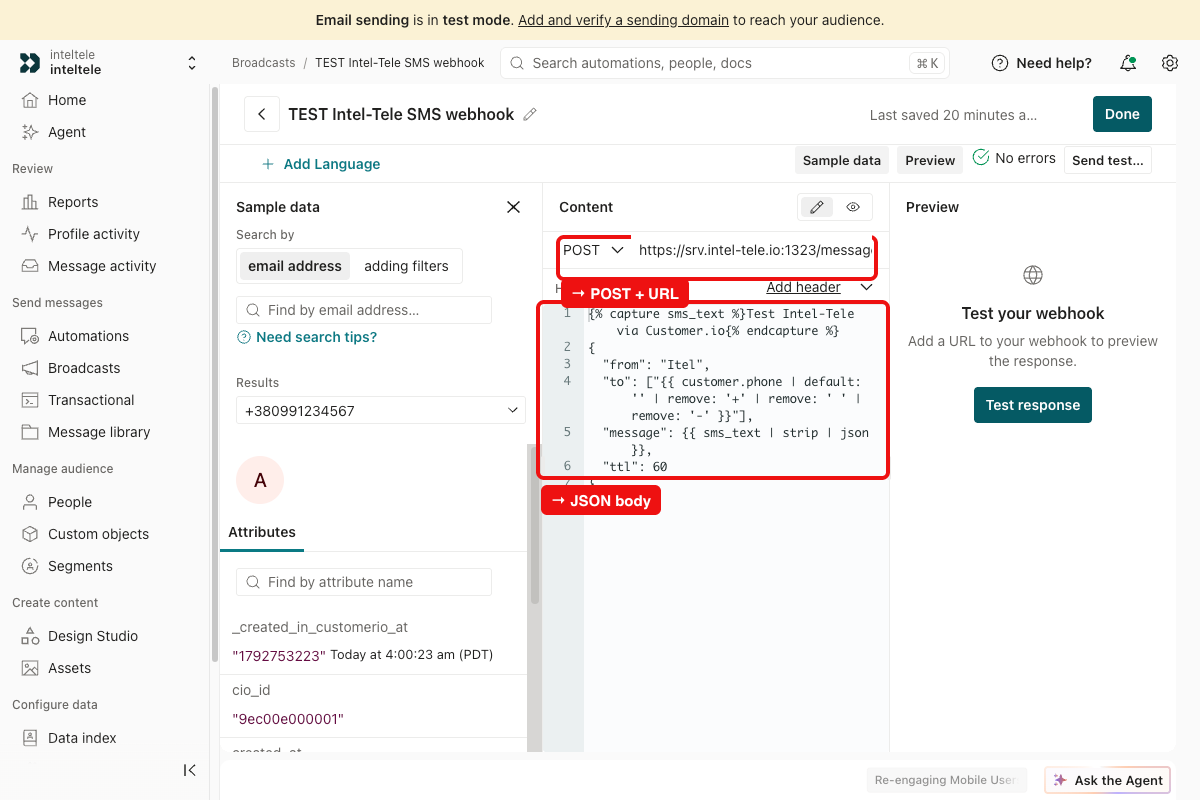
Настройка POST-запроса Webhook для отправки SMS и Viber из Customer.io через API Intel-Tele
Настройка Webhook в Customer.io. Красным выделены метод POST, адрес API и поле тела запроса.

💡 Обратите внимание

Для SMS и Viber используются разные API-адреса. Выберите необходимый канал и используйте соответствующий шаблон тела запроса. Не публикуйте настоящий API-ключ в открытом доступе.

Готовый шаблон SMS-запроса

Скопируйте код ниже и вставьте его в поле тела запроса Customer.io. Замените ВАШ_ОТПРАВИТЕЛЬ и текст сообщения на собственные данные.

SMS · Liquid / JSON
{% capture sms_text %}Здравствуйте! Ваш заказ готов к выдаче.{% endcapture %}
{
  "from": "ВАШ_ОТПРАВИТЕЛЬ",
  "to": ["{{ customer.phone | default: '' | remove: '+' | remove: ' ' | remove: '-' }}"],
  "message": {{ sms_text | strip | json }},
  "ttl": 60
}

Объяснение параметров

Поле Что указать
from Имя отправителя SMS — как в кабинете Intel-Tele, раздел «Альфа Імена».
to Номер клиента. Шаблон автоматически берёт его из профиля Customer.io и убирает знак +, пробелы и дефисы. Менять не нужно.
message Текст SMS. Указывайте его между capture и endcapture в первой строке шаблона.
ttl Время в минутах, в течение которого система будет пытаться доставить SMS.

💡 Важно перед отправкой

Замените ВАШ_ОТПРАВИТЕЛЬ на зарегистрированное Альфа-имя. Текст SMS изменяйте только между capture и endcapture. Номер телефона автоматически подставится из профиля клиента.

Готовый шаблон Viber-запроса

Скопируйте шаблон ниже в поле тела запроса Customer.io. Он позволяет отправлять Viber-сообщение с текстом, изображением и кнопкой перехода, а также настроить резервную SMS (Fallback) на случай недоставки сообщения в Viber.

Viber + Fallback SMS · Liquid / JSON
{% capture viber_text %}Здравствуйте! Для вас скидка 10% до конца недели.{% endcapture %}
{% capture sms_text %}Скидка 10% до конца недели: https://example.com{% endcapture %}
{
  "im_sender": "ВАШ_VIBER_ОТПРАВИТЕЛЬ",
  "to": ["{{ customer.phone | default: '' | remove: '+' | remove: ' ' | remove: '-' }}"],
  "im_message": {{ viber_text | strip | json }},
  "im_image": "https://example.com/banner.png",
  "im_button_text": "Подробнее",
  "im_button_link": "https://example.com",
  "im_ttl": 3600,
  "sms_source": "ВАШ_ОТПРАВИТЕЛЬ",
  "sms_message": {{ sms_text | strip | json }}
}

Объяснение параметров Viber

Поле Что указать
im_sender Зарегистрированное имя Viber-отправителя.
to Номер телефона клиента. Автоматически подставляется из атрибута phone в Customer.io.
im_message Текст Viber-сообщения длиной до 1000 символов.
im_image Прямая ссылка на изображение в формате JPG или PNG. Если изображение не требуется, эту строку можно удалить.
im_button_text / im_button_link Текст кнопки (до 30 символов) и ссылка для перехода. Параметры указываются вместе.
im_ttl Время попыток доставки Viber в секундах: от 60 до 86400.
sms_source / sms_message Имя отправителя и текст резервной SMS. Используются, если Viber-сообщение не доставлено. Если Fallback не нужен, обе строки можно удалить.

Как работает Fallback Viber → SMS?

Fallback — это автоматическая отправка резервной SMS, если сообщение в Viber не удалось доставить.

Отправка Viber
→
Viber не доставлен
→
Резервная SMS

Например, если у клиента нет Viber или сообщение не доставлено, система использует параметры sms_source и sms_message для отправки SMS.

Это помогает увеличить охват клиентской базы за счёт дополнительного канала коммуникации.

Важно: замените имена отправителей, текст сообщений и ссылки на собственные. Если удаляете необязательные параметры из JSON, проверьте запятые между оставшимися полями.

Доступные форматы Viber-сообщений

В зависимости от задачи можно использовать разные форматы сообщений в Viber. Не все параметры шаблона являются обязательными.

Только текст

Текстовое сообщение без изображения и кнопки перехода.

Только изображение

Отправка изображения без дополнительного текста.

Текст + кнопка

Сообщение с текстом и кнопкой перехода по ссылке.

Текст + кнопка + изображение

Комбинированный формат с текстом, изображением и кнопкой перехода.

Важные правила настройки

1. Изображение необязательно

Параметр im_image можно удалить, если изображение не требуется.

2. Параметры кнопки используются вместе

im_button_text — текст кнопки до 30 символов, im_button_link — ссылка для перехода. Если кнопка не нужна, удалите оба параметра.

3. Резервная SMS необязательна

Если Fallback не требуется, можно удалить sms_source и sms_message.

4. Проверяйте синтаксис JSON

После удаления необязательных параметров проверьте запятые между полями, чтобы запрос оставался корректным.

Персонализация SMS и Viber-сообщений

В текст сообщения можно автоматически подставлять данные клиента из Customer.io, например имя. Для этого используются переменные Liquid.

Liquid · Персонализация по имени
{% capture sms_text %}{{ customer.first_name | default: 'Клиент' }}, ваш заказ готов.{% endcapture %}
КАК ЭТО БУДЕТ ВЫГЛЯДЕТЬ
Анна, ваш заказ готов.

Если у клиента в Customer.io указано имя Анна, оно автоматически появится в сообщении.

Правила персонализации

1

Используйте capture. Текст сообщения пишите внутри {% capture %} и {% endcapture %}. Это позволяет корректно обрабатывать кавычки, эмодзи и переносы строк при последующей сериализации текста в JSON.

2

Добавляйте значение по умолчанию. Используйте фильтр | default: 'Клиент', чтобы сообщение формировалось, даже если имя отсутствует в профиле клиента.

💡 Как использовать этот пример?

Замените первую строку готового SMS-шаблона на приведённый выше код. Остальные параметры запроса, включая "message": {{ sms_text | strip | json }}, оставьте без изменений. Для Viber можно использовать аналогичную подстановку данных клиента внутри viber_text.

ШАГ 5

Отправьте тест

Перед запуском рассылки проверьте, правильно ли Customer.io передаёт данные в API Intel-Tele и приходит ли сообщение на тестовый номер.

1

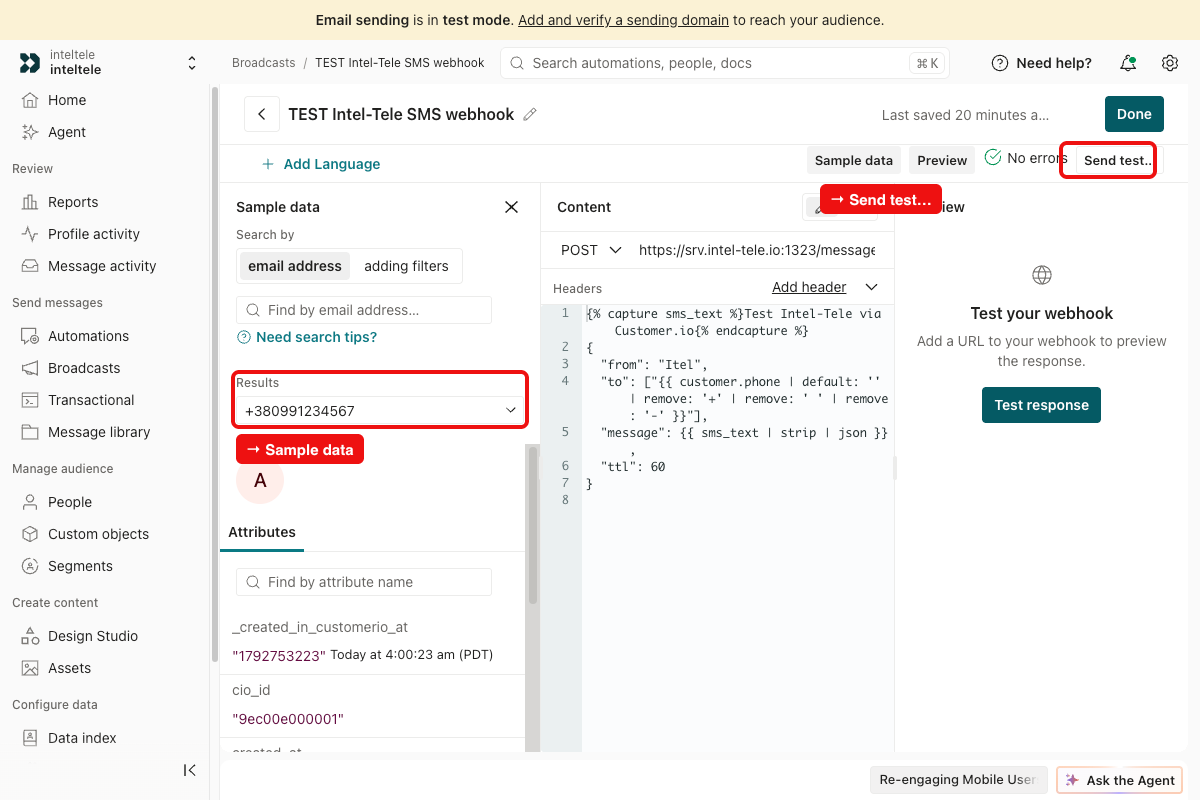
Слева в панели Sample data выберите тестового клиента, созданного на шаге 2.

2

Нажмите Send test… вверху справа.

Выбор тестового клиента в Customer.io и запуск проверки Webhook через Send test
Выберите клиента в Sample data и нажмите Send test.
3

Customer.io предупредит, что будет отправлен настоящий запрос на сервер Intel-Tele. Подтвердите действие кнопкой Send test.
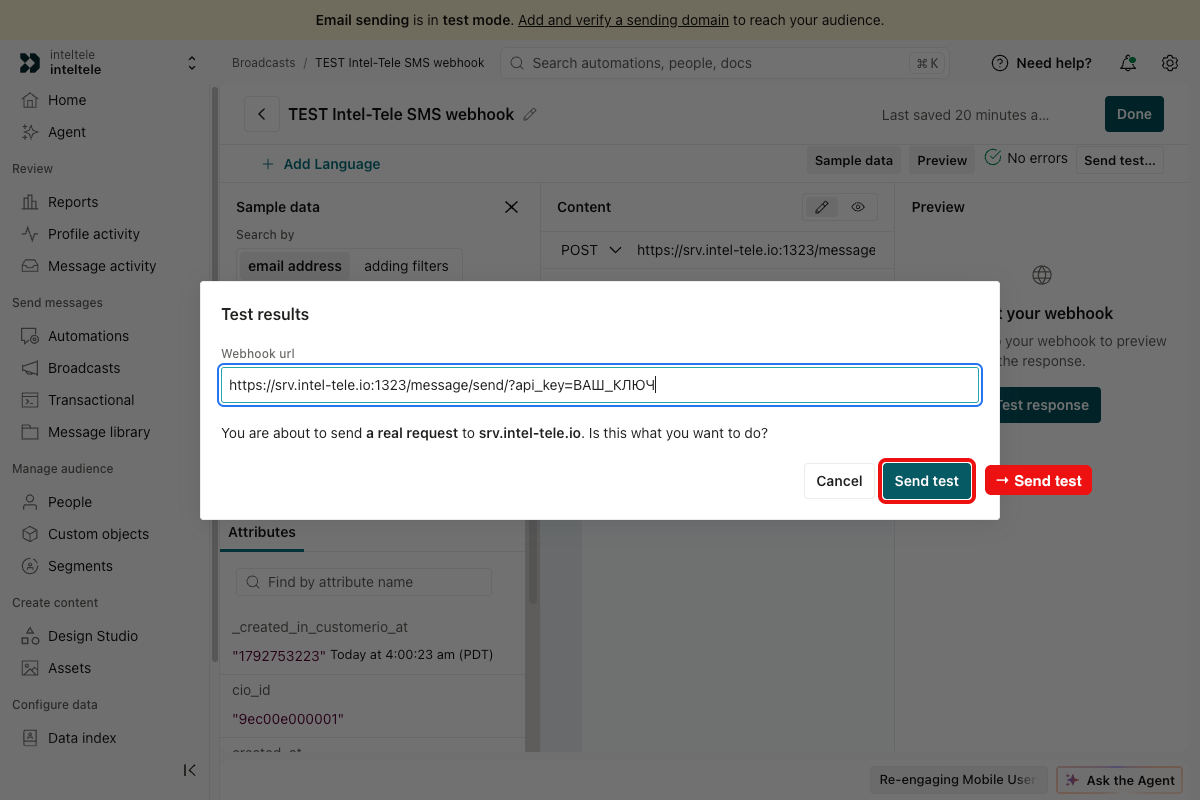
Подтверждение реального тестового запроса Customer.io в Intel-Tele
Подтвердите отправку тестового запроса кнопкой Send test.
4

Справа в панели Preview проверьте ответ сервера Intel-Tele. При успешном запросе появится код 200 OK и значение "status": "OK".

Пример успешного ответа API

HTTP 200 OK · JSON
{
  "reply": [
    {
      "status": "OK",
      "message_id": "f4c72a8d-c701-42c7-a2d9-cf8fe84a0f26",
      "cost": "1.30",
      "country": "ua",
      "mccmnc": "25506",
      "parts": 1,
      "number": "380991234567"
    }
  ]
}

Что означает успешный ответ?

200 OK и "status": "OK" означают, что сервер Intel-Tele принял сообщение в отправку.

Это ещё не подтверждение доставки. Проверьте, что SMS или Viber действительно пришло на тестовый телефон.

Значение message_id можно использовать для дальнейшей проверки статуса сообщения.

ШАГ 6

Запустите рассылку

После успешной тестовой отправки нажмите Done и завершите настройку рассылки в Customer.io.

01

Recipients — получатели

Выберите аудиторию для рассылки: сегмент клиентов или условия отбора. Обязательно добавьте условие, что у клиента заполнен атрибут phone.

02

Schedule — расписание

Укажите, когда необходимо отправить сообщения. Для больших клиентских баз настройте ограничение скорости отправки: set a maximum send rate.

03

Review — проверка и запуск

Проверьте выбранную аудиторию, расписание и настройки рассылки. Если всё указано правильно, подтвердите запуск.

Перед запуском рассылки

Убедитесь, что тестовое сообщение успешно отправлено, номера телефонов заполнены, а в кабинете Intel-Tele достаточно средств для рассылки. После проверки можно запускать отправку выбранной аудитории.

Автоматические сценарии (Automations)

В Customer.io можно настроить автоматическую отправку SMS и Viber через API Intel-Tele. Для этого используется тот же запрос, что и при создании разовой рассылки.

👋

Приветствие клиента

🛒

Брошенная корзина

⏰

Напоминание об оплате

1

В меню Customer.io откройте Automations и нажмите Create automation.
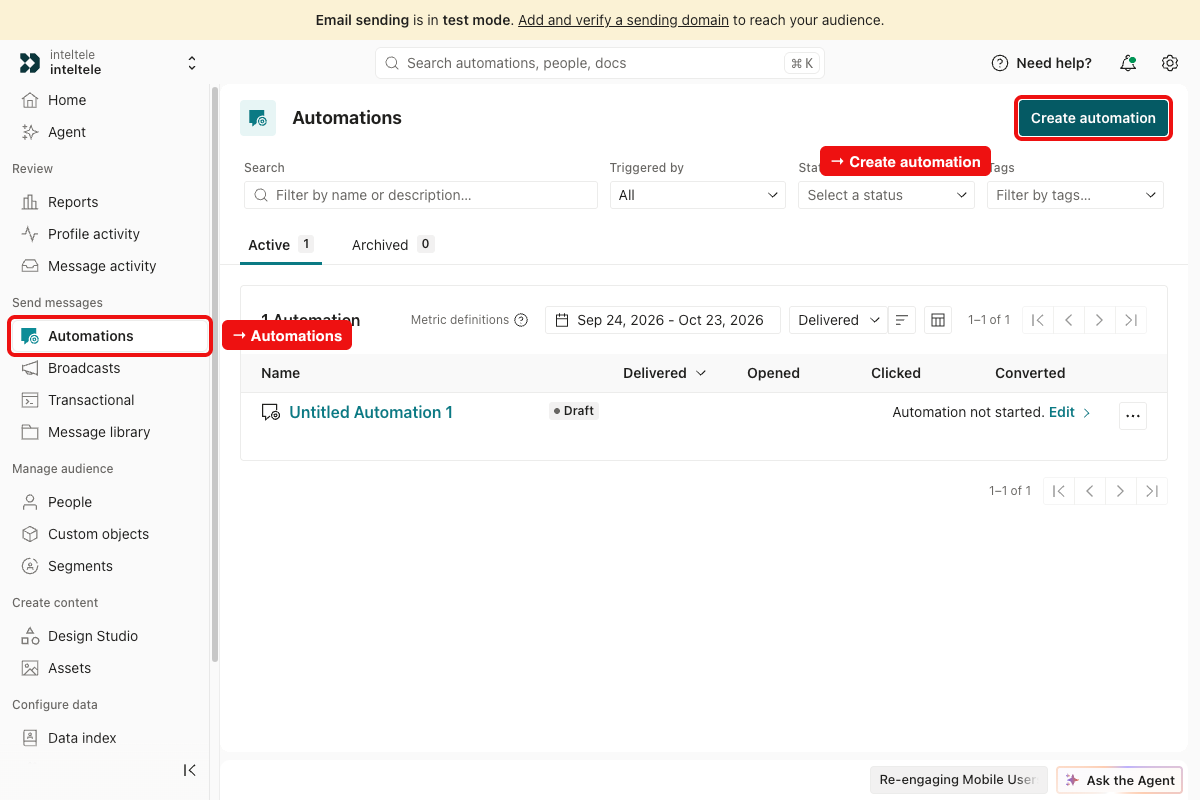
Создание автоматического сценария SMS и Viber в Customer.io через Create automation
Создание нового автоматического сценария в Customer.io.
2

Выберите триггер Choose trigger — событие или сегмент, который будет запускать сценарий.

3

Нажмите Add и перетащите в сценарий блок Send and Receive Data.
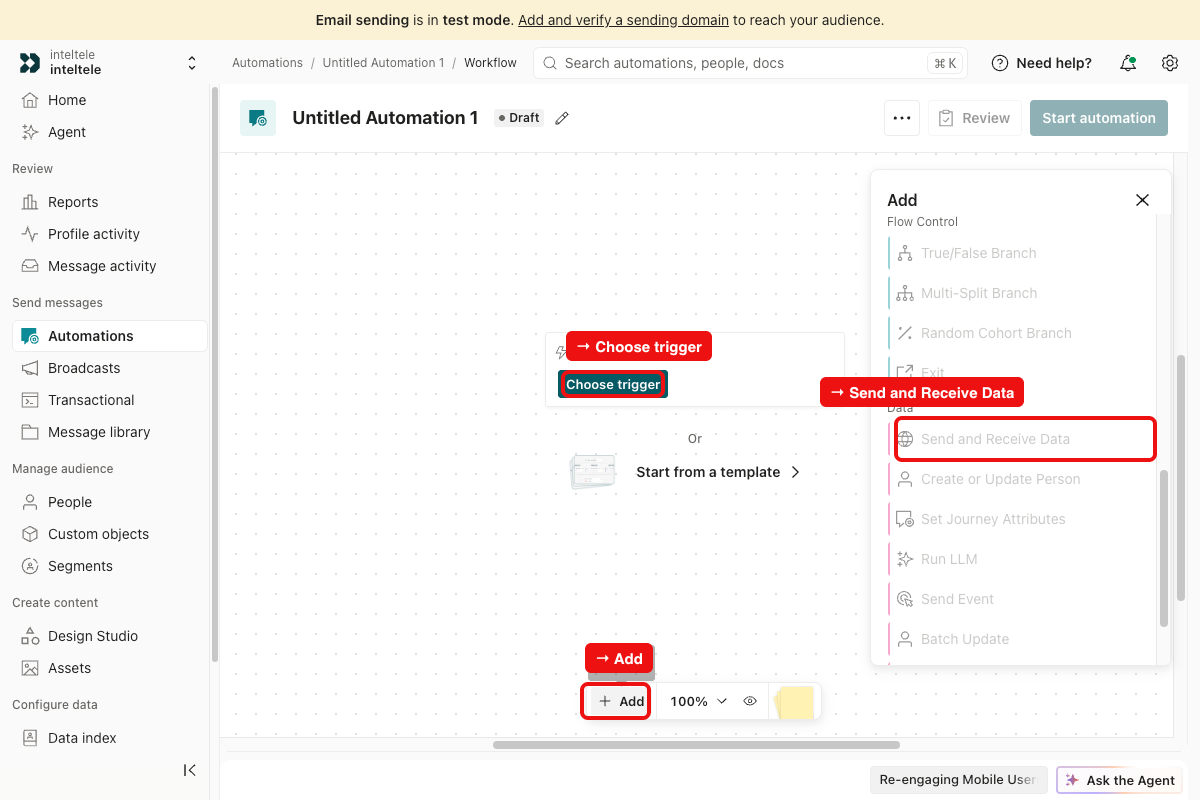
Выбор триггера и добавление блока Send and Receive Data в автоматизацию Customer.io
Выбор триггера и добавление блока Send and Receive Data.
4

Нажмите Add Request и заполните адрес API и тело запроса так же, как в шаге 4 этой инструкции.

Использование данных событий

В сценариях, которые запускаются определённым событием, можно использовать данные этого события для персонализации сообщения.

{{ event.order_id }}

Например, эту переменную можно использовать для подстановки номера заказа, если он передаётся в событии Customer.io.

Важно: перед запуском проверьте настройки триггера, параметры API-запроса и выполните тестовую отправку.

Ответы и ошибки API

При отправке SMS и Viber через Customer.io сервер Intel-Tele возвращает ответ. По коду и статусу можно определить, принят ли запрос и что необходимо исправить при возникновении ошибки.

Код Что означает Что делать
200, status: OK Сообщение принято в отправку. Дополнительных действий не требуется. При необходимости проверьте статус доставки.
400 Ошибка в запросе. Причина указана в поле status. Проверьте причину ошибки и исправьте параметры запроса.
401 Invalid auth — неверный API-ключ. Проверьте API-ключ в адресе запроса и убедитесь, что нет лишних пробелов.
429 Слишком много запросов. Уменьшите скорость рассылки.

Частые причины ошибки 400

Low balance

Недостаточно средств. Пополните баланс в кабинете Intel-Tele.

Sender is not valid

Имя отправителя не зарегистрировано. Проверьте Альфа-имя в кабинете Intel-Tele.

Recipient is empty

У клиента не заполнен атрибут phone в Customer.io.

Repeat detected

Одинаковое сообщение на тот же номер повторно отправлено за короткое время.

No route to country

Страна номера не подключена. Обратитесь к менеджеру Intel-Tele.

Message contains stopwords and not send

Текст сообщения содержит запрещённые слова. Проверьте содержание рассылки.

Как Customer.io обрабатывает ошибки?

Согласно исходной инструкции, при ошибках 429 и 5xx Customer.io автоматически повторяет запрос — до 11 попыток в течение часа.

При ошибках 400 и 401 автоматические повторные попытки не выполняются. Необходимо исправить настройки запроса или API-ключ.

Статусы доставки SMS и Viber

После отправки сообщения можно проверить его статус через API Intel-Tele или настроить автоматическую передачу отчётов о доставке (DLR) на свой сервер.

Как настроить получение DLR?

1

Откройте кабинет Intel-Tele и перейдите в раздел АПІ Налаштування.

2

Найдите блок DLR settings.

3

В поле «url для отримання статусів» укажите адрес своего сервера, который будет принимать статусы доставки.

4

Нажмите «зберегти». Intel-Tele будет отправлять статусы сообщений на указанный адрес.
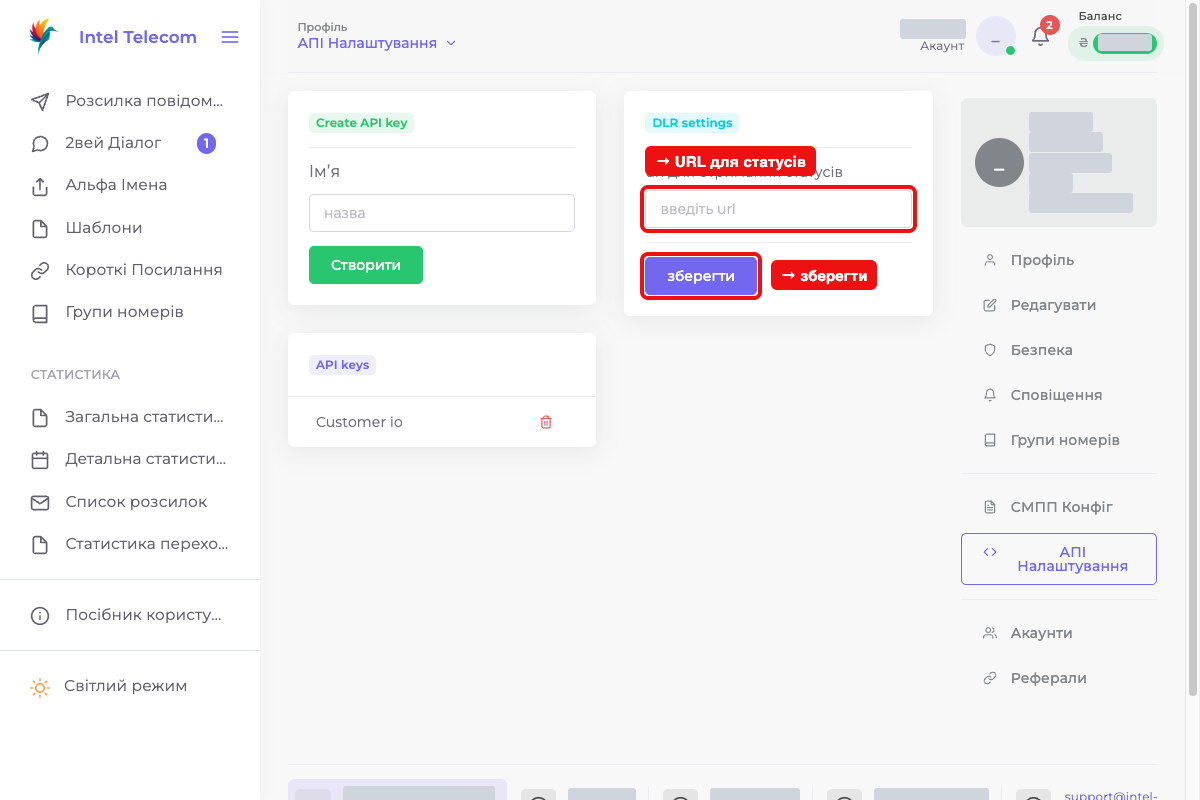
Настройка DLR в кабинете Intel-Tele для получения статусов доставки SMS и Viber
Настройка передачи статусов доставки в разделе DLR settings кабинета Intel-Tele.

Проверка статуса через API

Для проверки статуса сообщения используйте соответствующий запрос API. Адрес зависит от канала отправки.

Статус SMS
POST https://srv.intel-tele.io:1323/message/status/?api_key=ВАШ_КЛЮЧ
Статус Viber
POST https://srv.intel-tele.io:1323/im/status/?api_key=ВАШ_КЛЮЧ
Viber + резервная SMS (Fallback)
GET https://srv.intel-tele.io:1323/message/status-chain/{message_id}?api_key=ВАШ_КЛЮЧ

Вместо {message_id} укажите идентификатор сообщения, полученный при отправке.

Что означают статусы Viber?

seen

Сообщение прочитано получателем.

delivrd

Сообщение доставлено получателю.

click

Получатель нажал кнопку в сообщении.

pending

Сообщение находится в процессе доставки.

undeliv

Сообщение не удалось доставить.

expired

Истекло время ожидания доставки.

rejectd

Сообщение отклонено.

Важно учитывать

Успешный ответ API при отправке означает, что сообщение принято системой Intel-Tele, но не обязательно доставлено получателю.

Для подтверждения доставки проверяйте фактический статус сообщения через API или DLR.

Полное описание методов и параметров: документация API Intel-Tele .

Нужна помощь с интеграцией Customer.io?

Если при настройке отправки SMS или Viber через Customer.io возникают вопросы или ошибки, обратитесь в техническую поддержку Intel-Tele.

Техническая поддержка Intel-Tele

Напишите нам по электронной почте, описав проблему, возникшую при настройке интеграции.

Что приложить к обращению?

  • Краткое описание проблемы.
  • Скриншот ответа сервера из панели Preview в Customer.io.
  • Код ошибки, если он отображается.
  • Уточнение, какой канал настраиваете: SMS или Viber.